
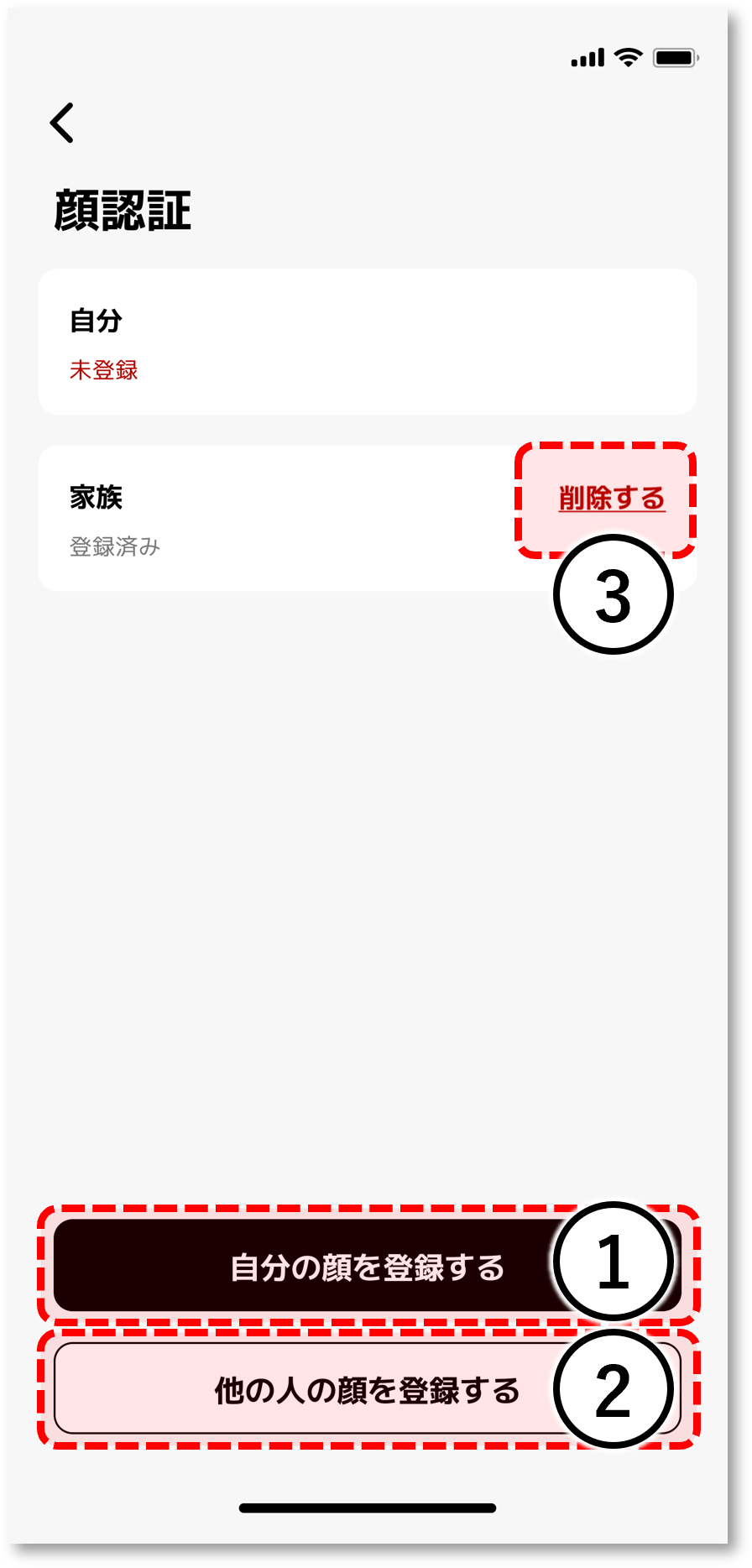
1.自分の顔を登録
1.
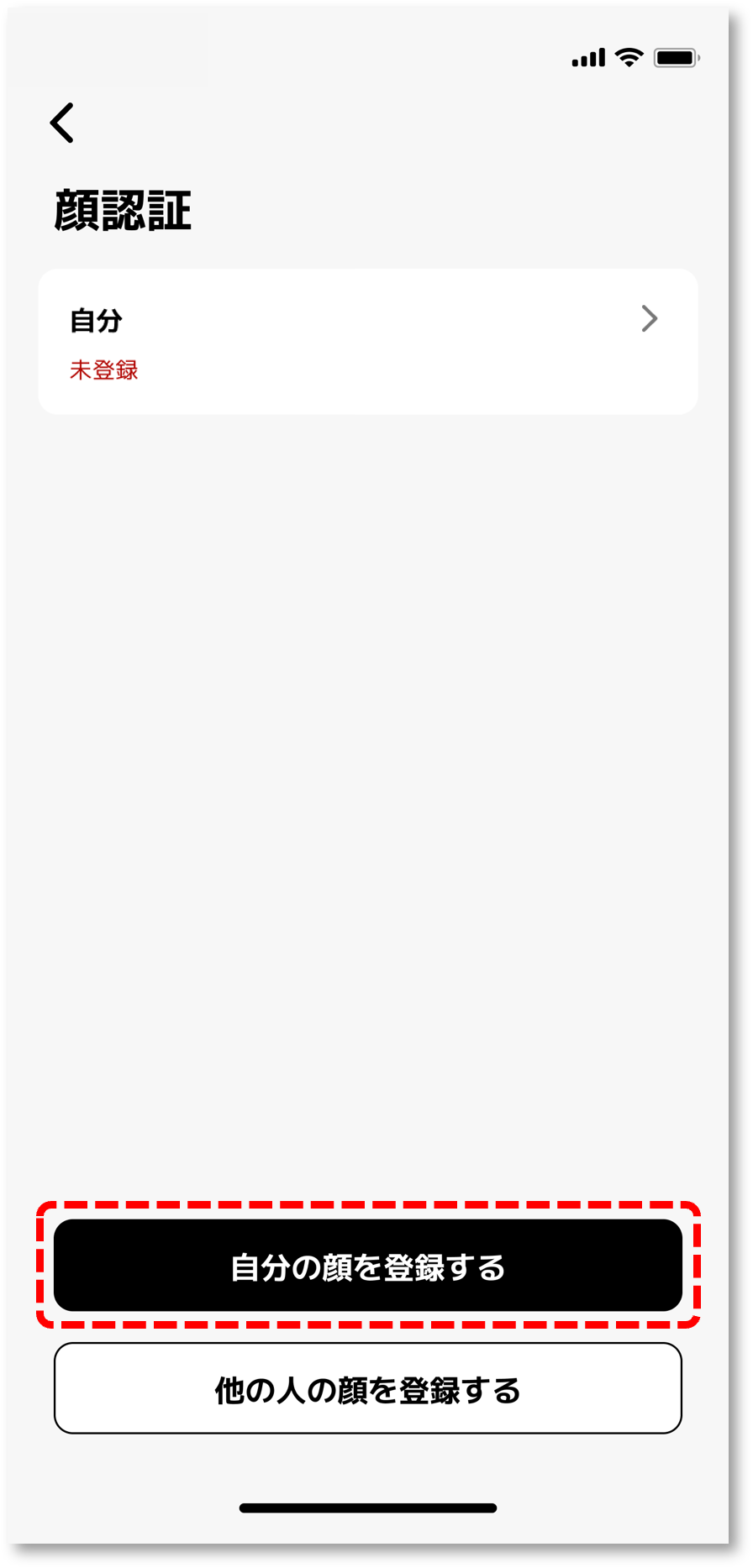
自分の顔を登録する をタップします。
2.
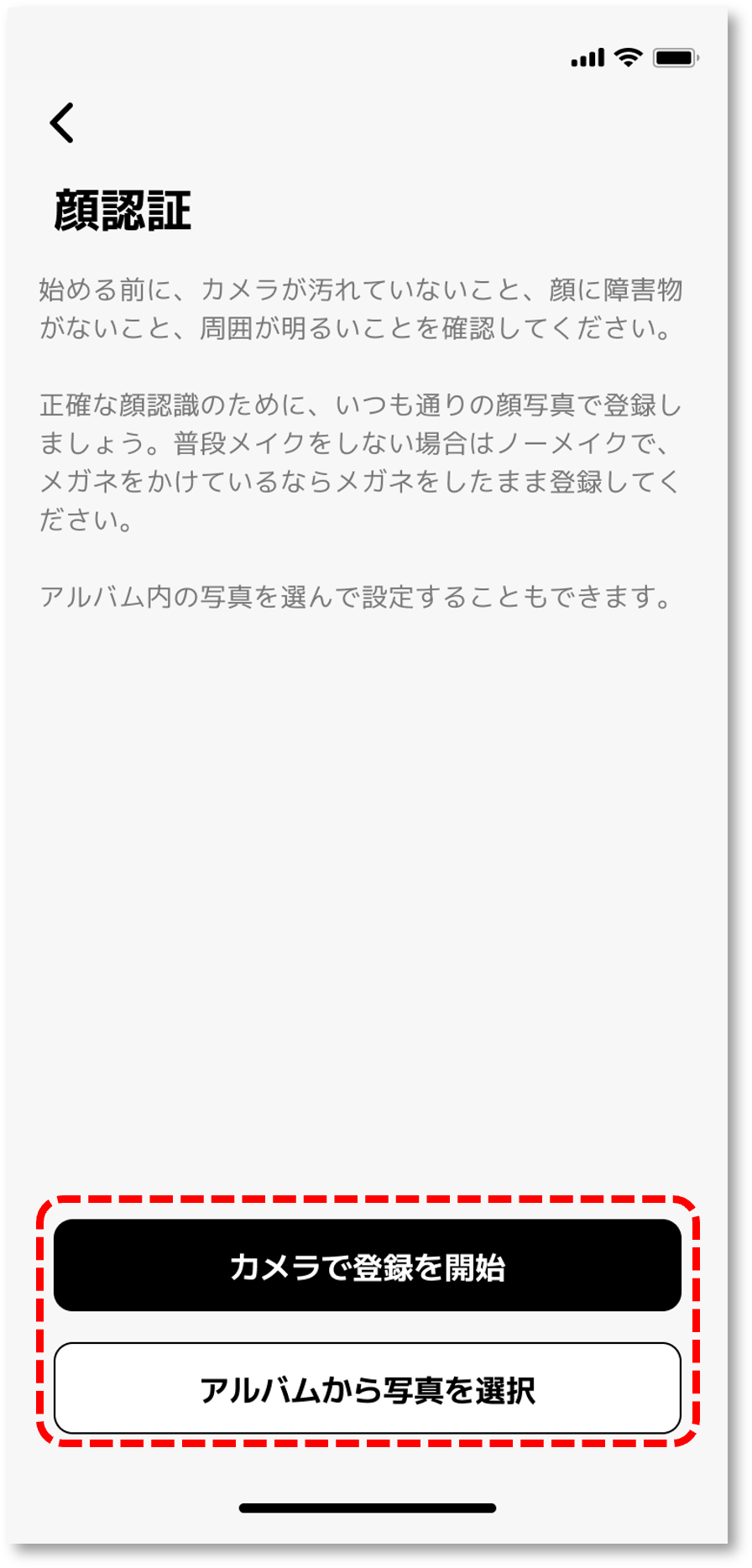
登録方法を選んでタップします。
カメラで登録を開始
>>3.へ
アルバムから写真を選択
>>6.へ
3.カメラで登録
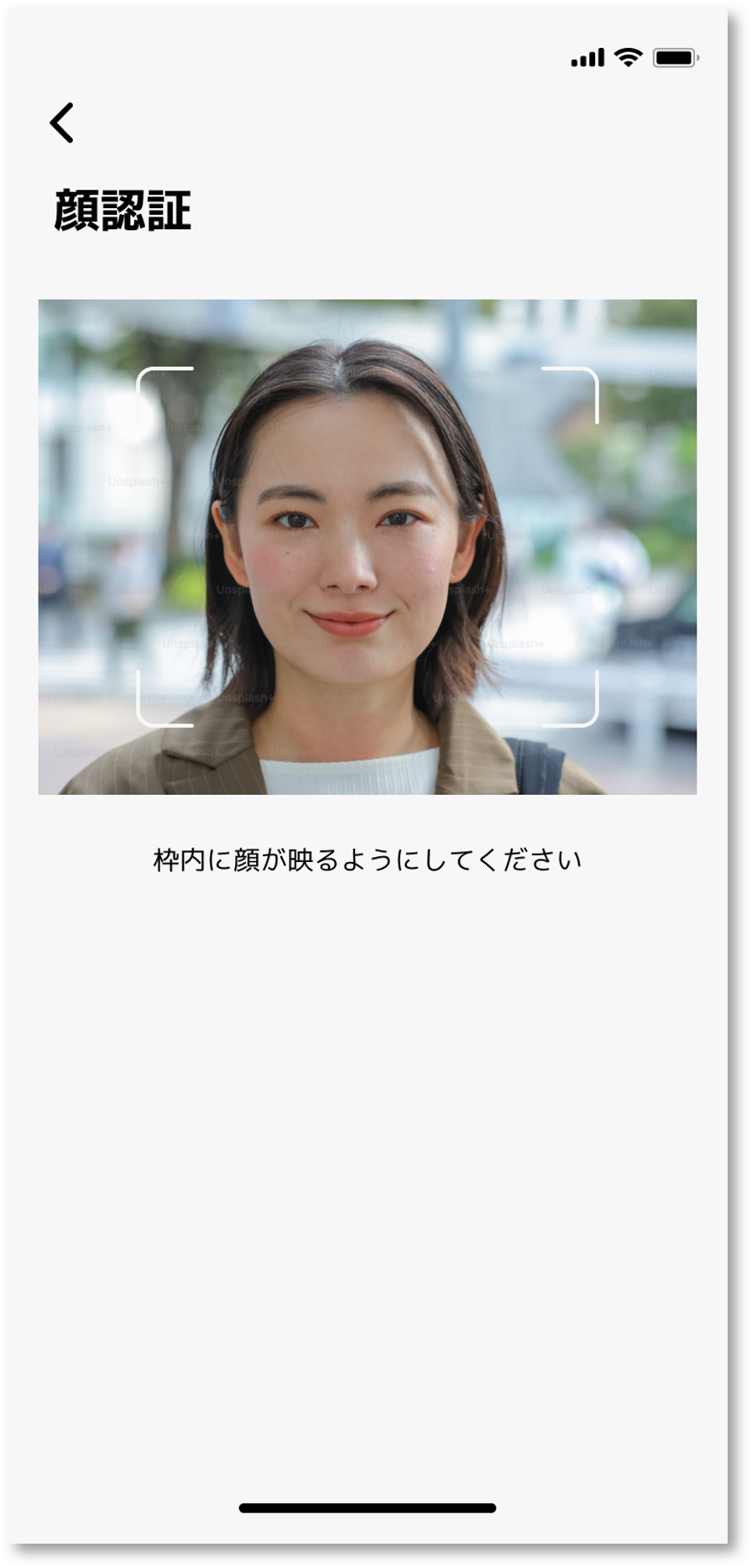
カメラの画像が表示されるので、顔が白枠内に収まるように調整します。
●知識
顔認証時に認識しやすくするため、いつも通りの顔(メイクやメガネなど)で登録してください。
4.

そのまましばらく待ちます。
5.
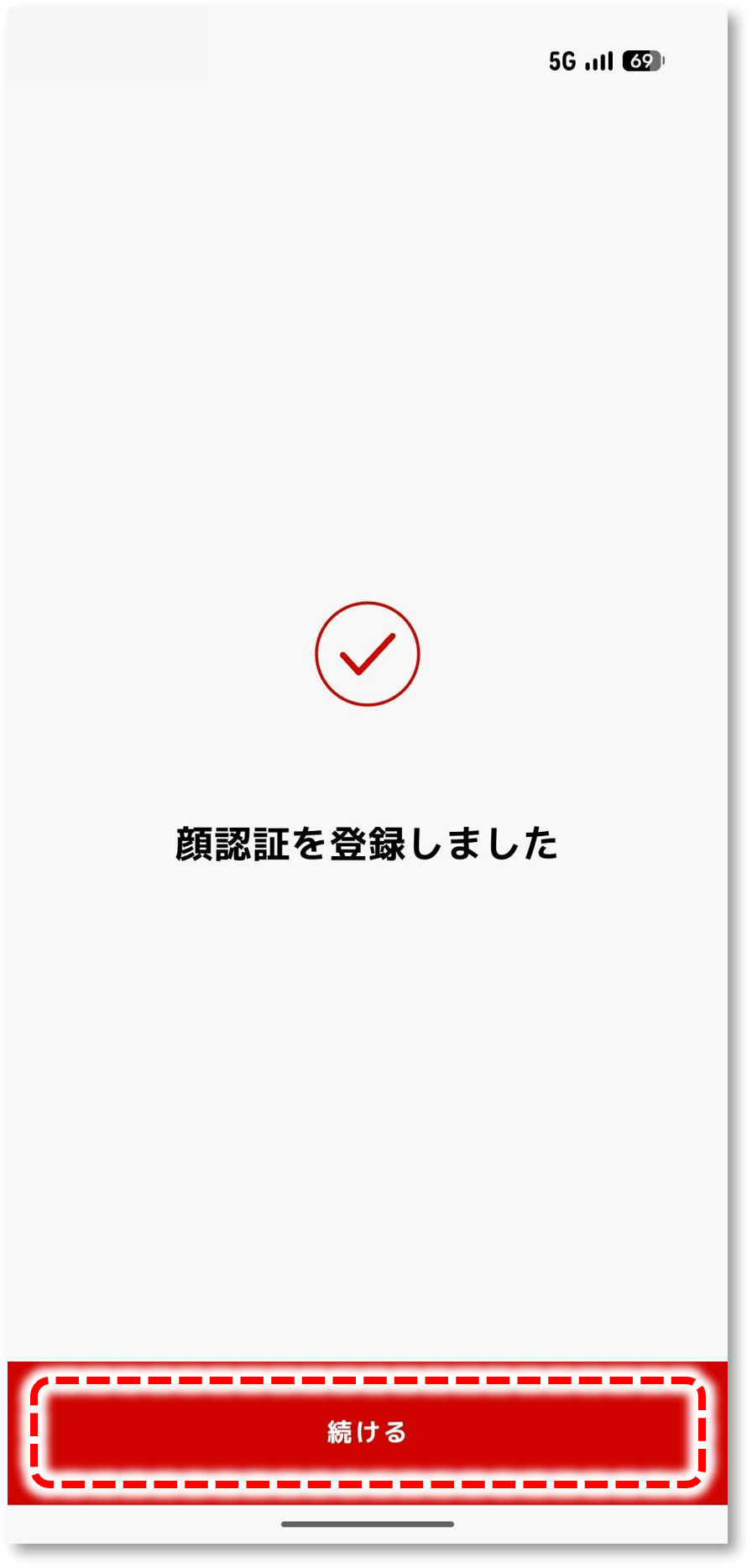
「登録しました」 と表示されたら顔の登録は完了です。
続ける をタップします。
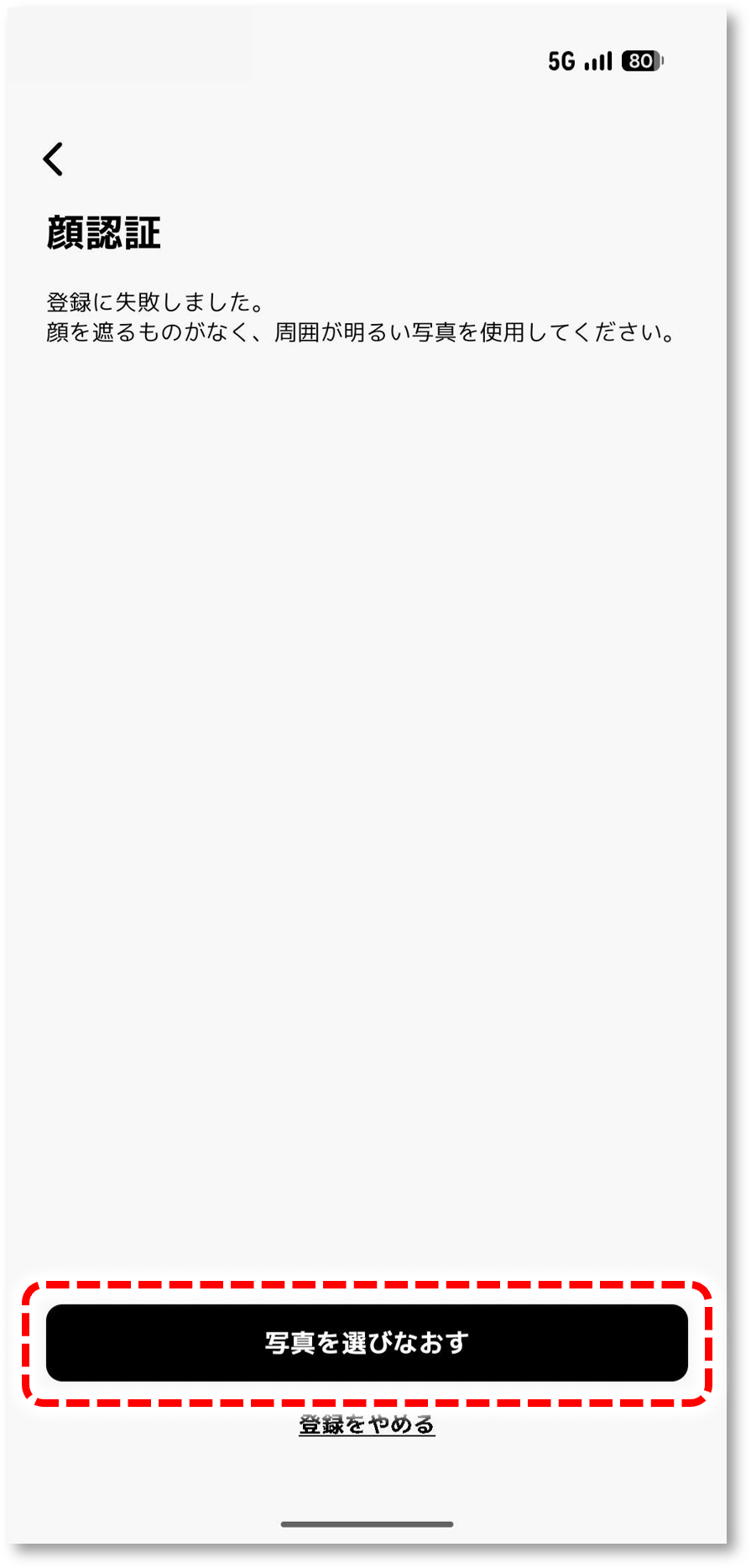
「登録に失敗しました」 と表示された場合は 写真を選びなおす をタップします。
顔の位置や周囲の明るさなどに注意して、3.からやり直してください。
6.アルバムから写真を登録
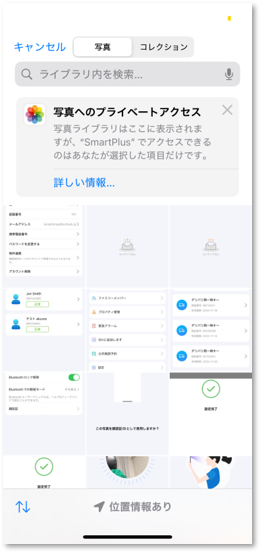
登録に使用する写真を選択します。
●知識
選択画面はお使いの端末により異なります。
7.
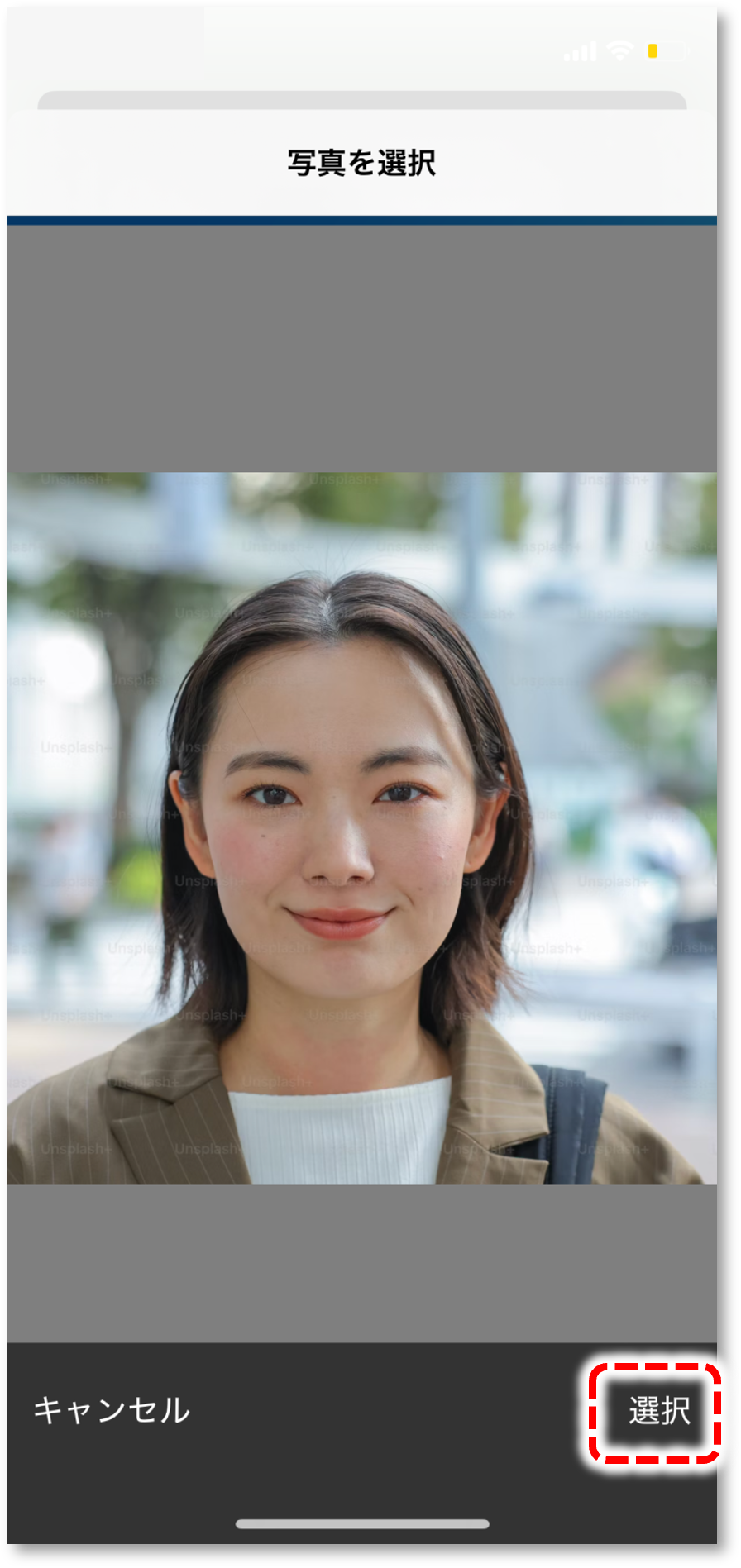
画像のプレビューが表示されます。選択 をタップします
●知識
顔認証時に認識しやすくするため、いつも通りの顔(メイクやメガネなど)で登録してください。
8.
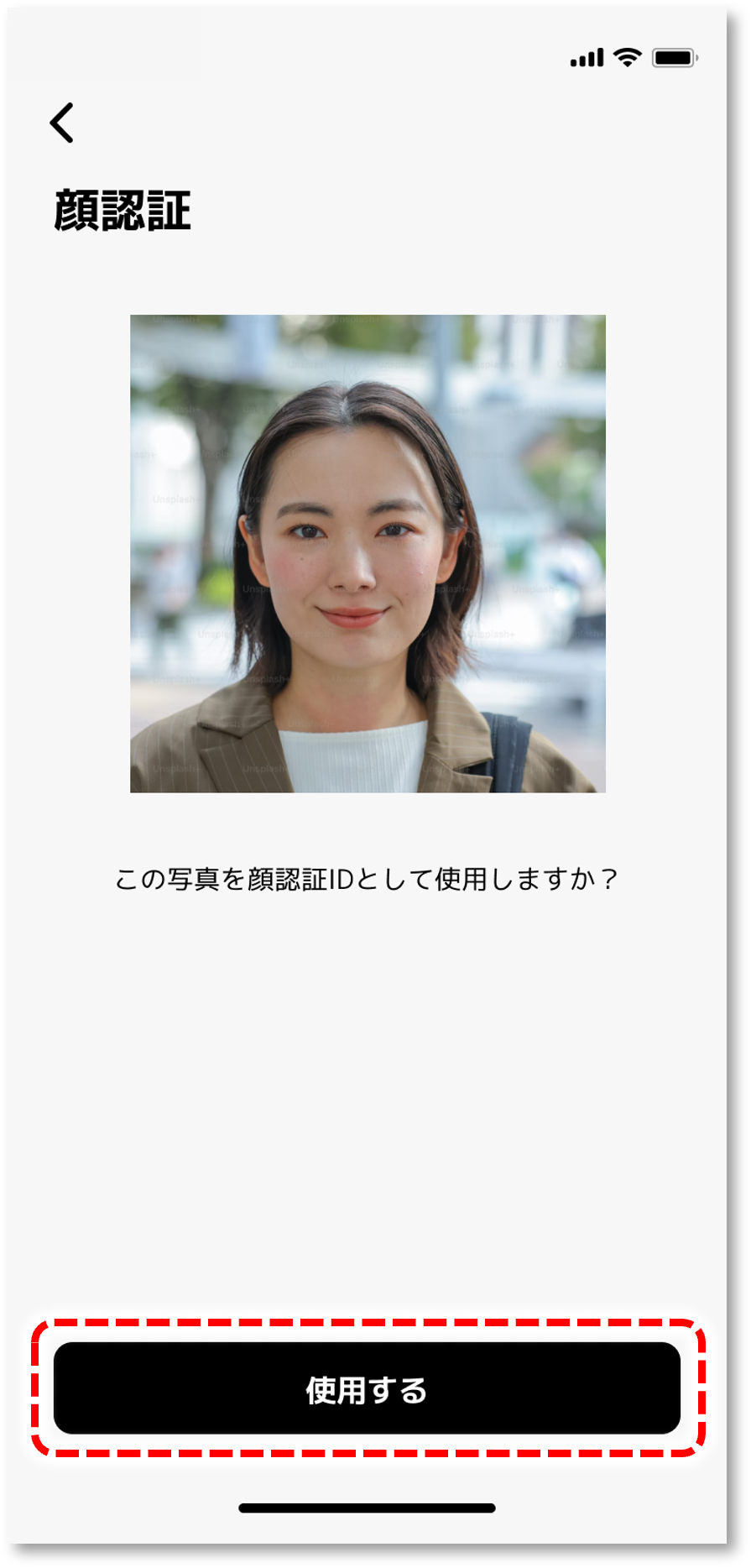
使用する をタップします。
9.
「登録しました」 と表示されたら顔の登録は完了です。
続ける をタップします。
「登録に失敗しました」 と表示された場合は 写真を選びなおす をタップします。
顔の位置や周囲の明るさなどに注意して、6.からやり直してください。
1.
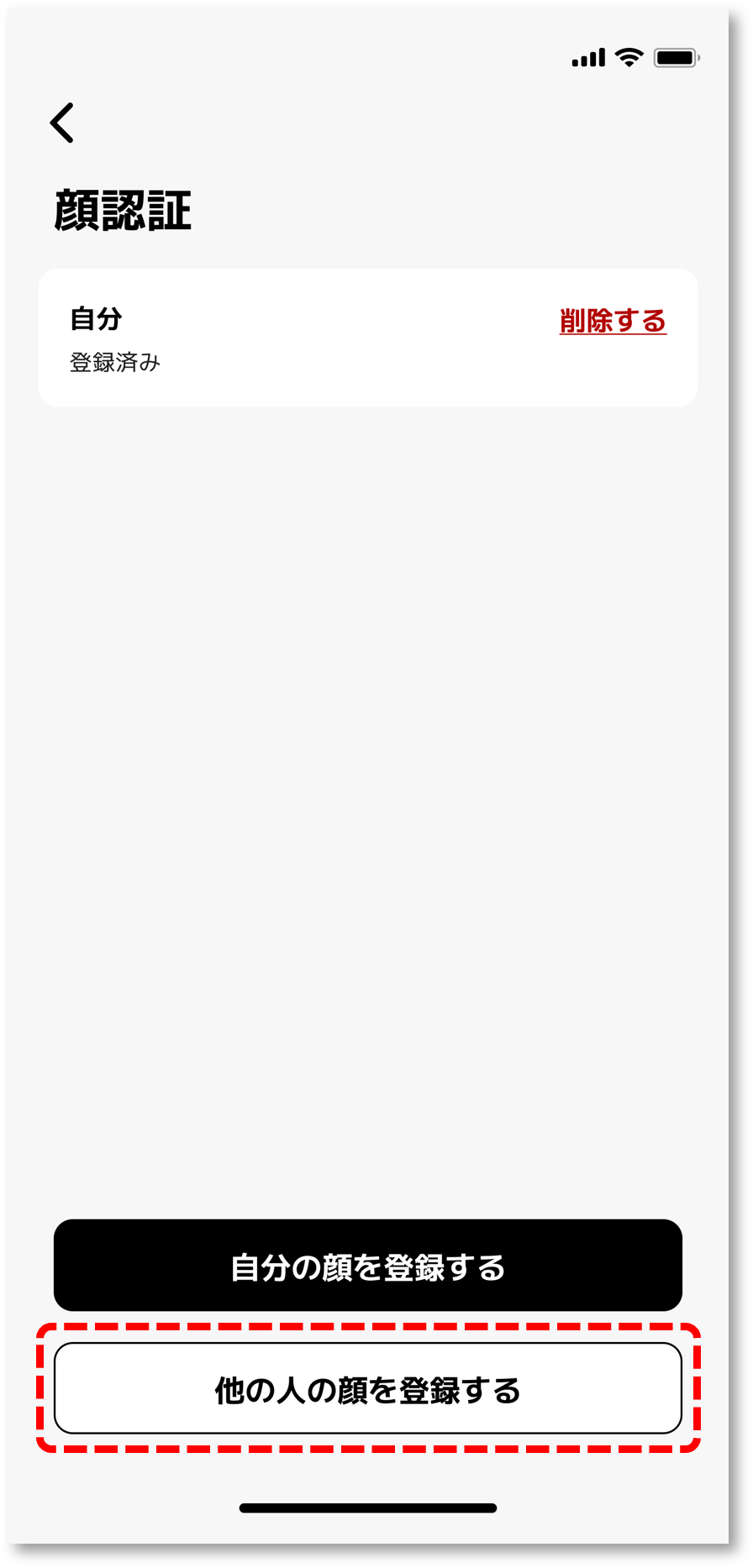
他の人の顔を登録する をタップします。
2.
登録方法を選んでタップします。
カメラで登録を開始
>>3.へ
アルバムから写真を選択
>>7.へ
3.カメラで登録
カメラの画像が表示されるので、顔が白枠内に収まるように調整します。
●知識
顔認証時に認識しやすくするため、いつも通りの顔(メイクやメガネなど)で登録してください。
4.
そのまましばらく待ちます。
5.
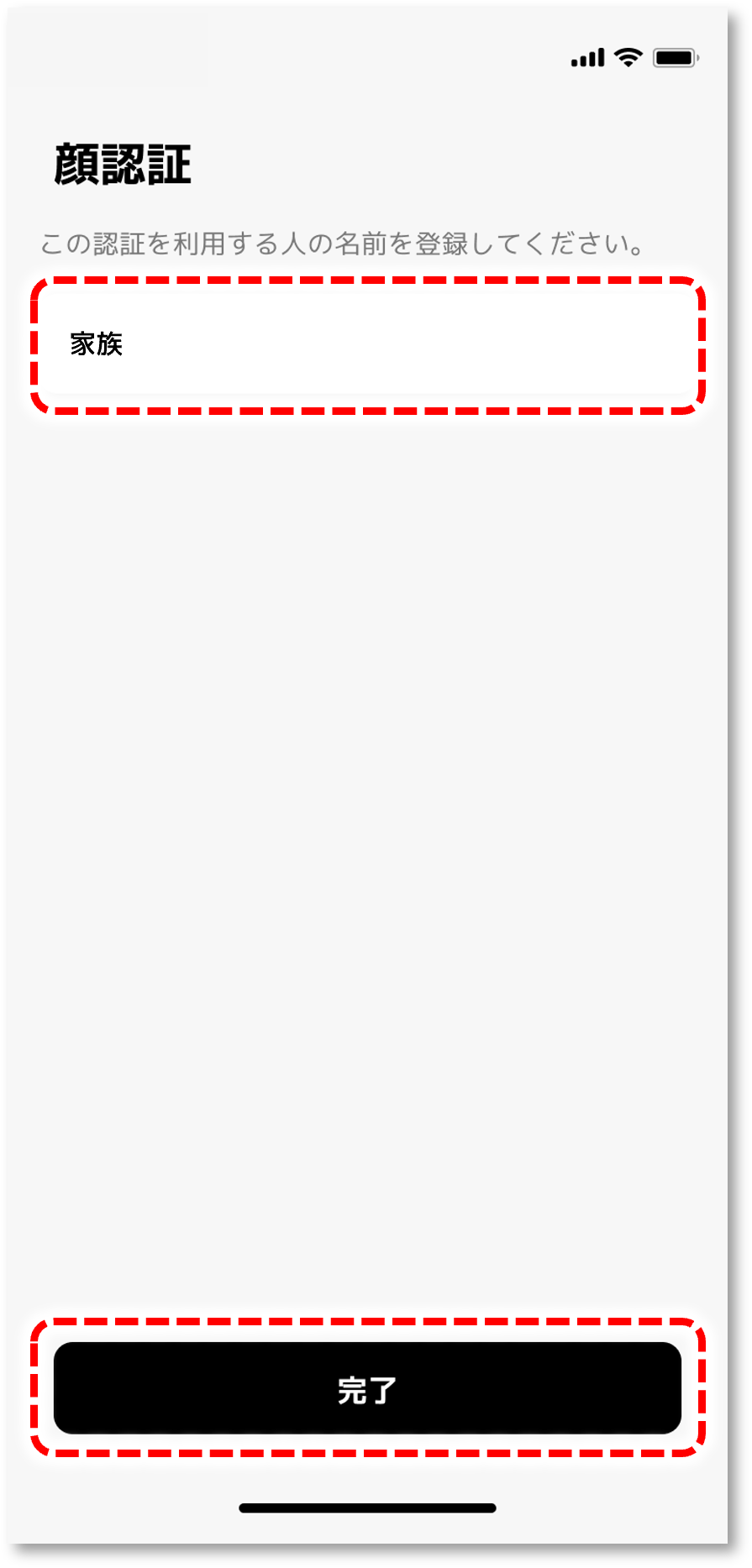
登録情報の表示名を入力します。
■注意
後から表示名の変更はできません
6.
「登録しました」 と表示されたら顔の登録は完了です。
続ける をタップします。
「登録に失敗しました」 と表示された場合は 写真を選びなおす をタップします。
顔の位置や周囲の明るさなどに注意して、3.からやり直してください。
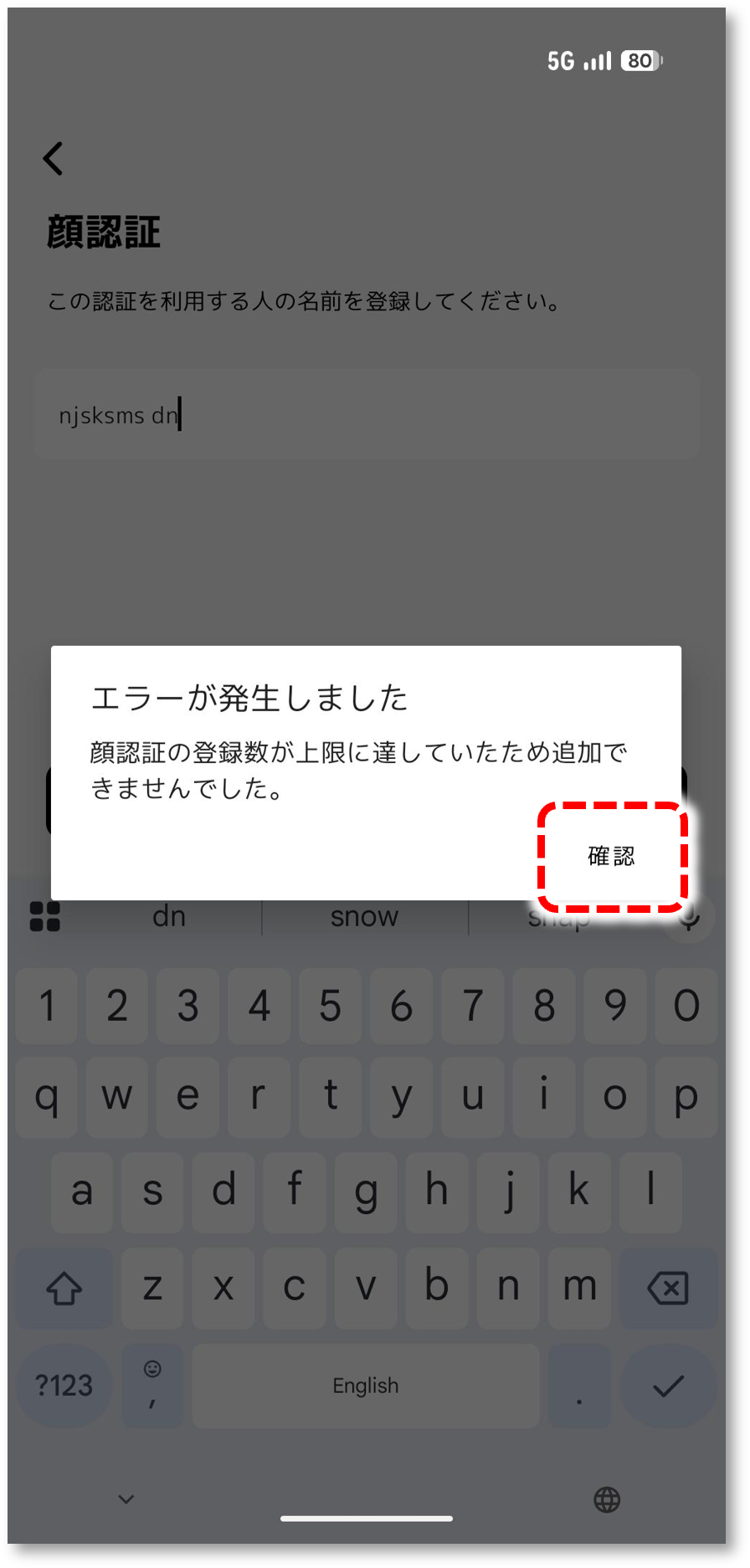
「顔認証の登録数が上限に達していたため追加できませんでした」 と表示された場合は 確認 をタップします。
使用していない登録情報を削除した後に、1.からやり直してください。
7.アルバムから写真を登録
登録に使用する写真を選択します。
●知識
選択画面はお使いの端末により異なります。
8.
画像のプレビューが表示されます。選択 をタップします
●知識
顔認証時に認識しやすくするため、いつも通りの顔(メイクやメガネなど)で登録してください。
9.
使用する をタップします。
10.
登録情報の表示名を入力します。
■注意
後から表示名の変更はできません
11.
「登録しました」 と表示されたら顔の登録は完了です。
続ける をタップします。
「登録に失敗しました」 と表示された場合は 写真を選びなおす をタップします。
顔の位置や周囲の明るさなどに注意して、7.からやり直してください。
「顔認証の登録数が上限に達していたため追加できませんでした」 と表示された場合は 確認 をタップします。
使用していない登録情報を削除した後に、1.からやり直してください。
3.登録を削除
1.
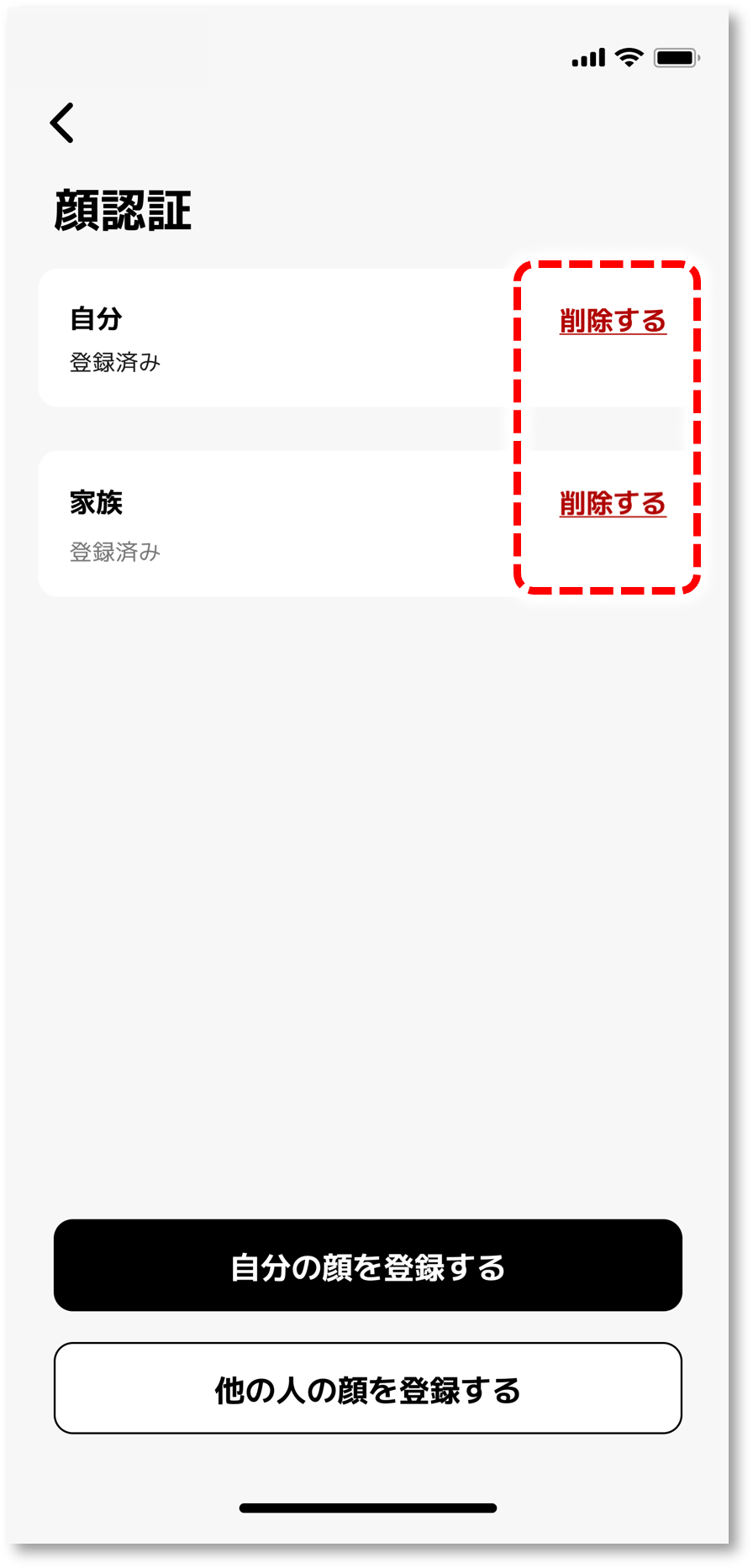
各登録情報の 削除する をタップします。
2.
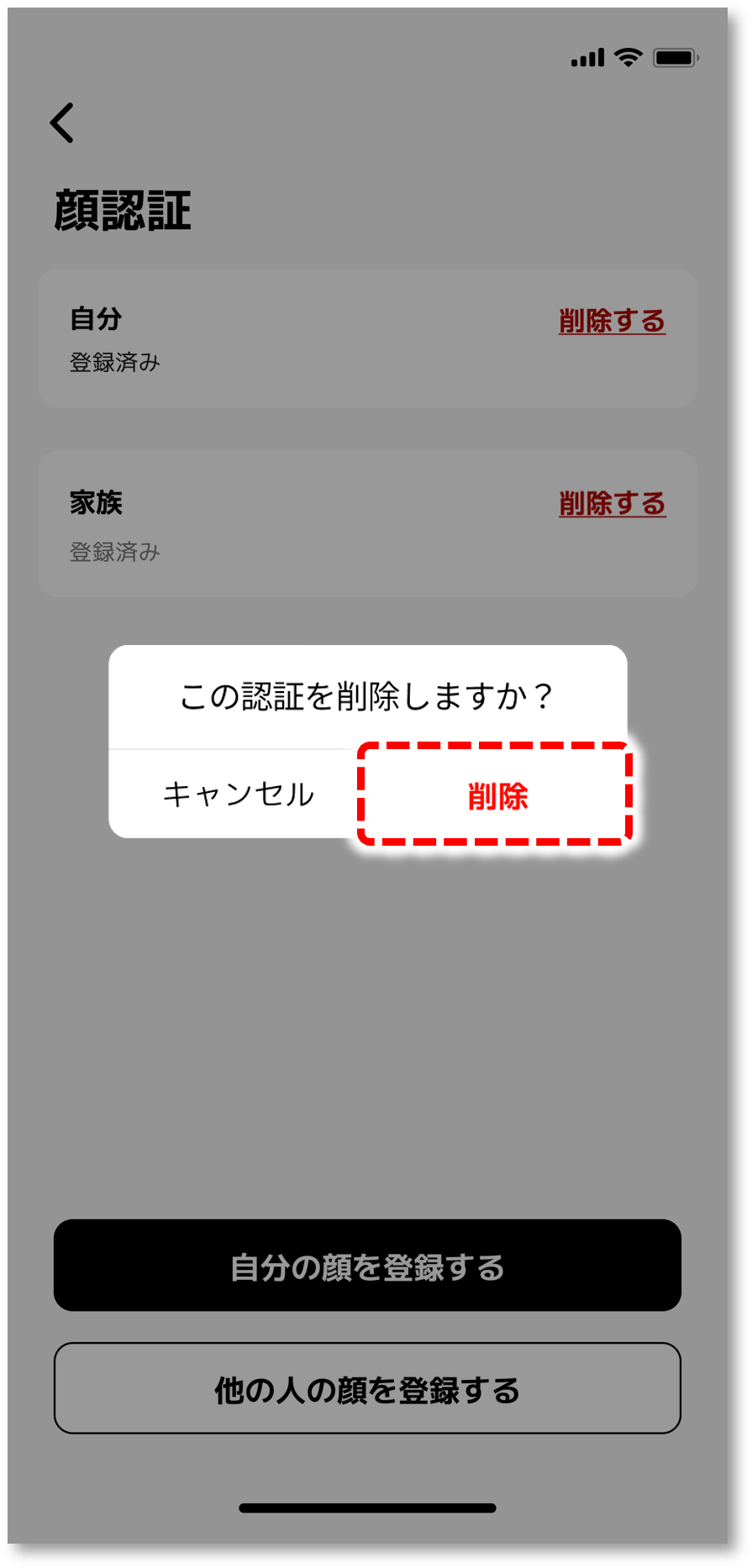
削除 をタップします。