ご利用ガイド

ご利用ガイド

  • TOP
    • このマニュアルサイトの使い方
  • はじめに
    • こんなことができます
    • 使用時のご注意
    • エントランスとスマートロックの解錠 / 施錠
      • NinjaEntrance / VERSAⅡAccess Controller の解錠
      • OPELO entrance の解錠
      • OPELO commons の解錠 / 施錠
      • OPTEX Entranceの解錠
      • NinjaLock M の解錠 / 施錠
      • DTRSⅢ smart / PiACKⅢ smart / iEL smart の解錠 / 施錠
      • OPELO の解錠 / 施錠
      • 電気錠《YKK AP》 の解錠 / 施錠
      • Akuvoxでの応答 / エントランスとスマートロックの解錠
    • 設置済みデバイス
    • 追加可能デバイス
    • ECHONET Lite 対応デバイス
  • 初期設定
    • 申込む
    • アプリをインストールする
    • メールから有効化する
    • スマートロックの初期設定
      • NinjaLock M の初期設定
      • OPELO / OPELO entrance / OPELO commons の初期設定・登録
    • 赤外線リモコンの設置
    • スマートスピーカーの設定
      • Google Nest デバイスの設定
        • Google Nest デバイスと HOMETACT アプリとの連携
        • Google Nest デバイスの音声コマンド例
        • Google Nest デバイスの音声コマンドの追加
      • Amazon Echo デバイスの設定
        • Amazon Echo デバイスと HOMETACT アプリとの連携
        • Amazon Echo デバイスの音声コマンド例
        • Amazon Echo デバイスの音声コマンドの追加
    • 生体認証の設定
  • ホーム画面
    • お問い合わせ
    • 『通知・履歴』でできること
    • シーンの操作
    • エントランスの解錠《NinjaEntrance》《MIWA》《Akuvox》
    • エントランスの設定と発行《OPELO entrance / OPELO commons》
    • エントランスの解錠《OPTEX Entrance》
    • スマートロックの施錠 / 解錠《NinjaLock M》《MIWA》
    • スマートロックの設定と発行《OPELO》
    • スマートロックの施錠 / 解錠《電気錠( YKK AP)》
    • 顔認証とインターフォンの操作《Akuvox》
    • 顔認証とインターフォンの設定《Akuvox》
    • 『新しいデバイス』でできること
    • デバイスの操作
    • 『マイシーン』でできること
    • 『マイデバイス』でできること
    • 『マイページ』でできること
    • 『エネルギー』でできること
  • マイページ
    • プロフィール設定
    • メールアドレス(ログインID)の変更
    • パスワード変更
    • 生体認証の解除
    • プロフィール画像
    • マイロケーション
      • ロケーションの追加
      • ロケーションの編集
      • ロケーションの削除
    • 通知設定
    • その他の情報
    • ログアウト
  • マイデバイス
    • エントランスの設定《OPELO entrance / OPELO commons》
      • OPELO entrance / OPELO commons のワンデイパスワード発行
    • エントランスの設定《OPTEX Entrance》
    • スマートロックの設定 《NinjaLock M》
      • パスコードの追加
      • パスコードの編集
      • パスコードの削除
    • スマートロックの設定《MIWA》
    • スマートロックの設定《OPELO》
      • OPELO のワンデイパスワード発行
      • OPELO の初期化用ワンデイパスワード発行
      • OPELO のオートロック設定
    • スマートロックの設定《電気錠(YKK AP)》
    • 顔認証とインターフォンの操作《Akuvox》
    • 顔認証とインターフォンの設定《Akuvox》
      • Akuvoxのワンデイパスワードを発行/削除
      • Akuvoxの顔認証を登録/削除
    • エアコンの操作
    • 給湯リモコンの操作
    • 床暖房の操作
    • スマートカーテンの操作
    • 電動シャッター《YKK AP》の操作
    • スマートスイッチの操作《LifeSmart》
      • 照明スイッチの操作《LifeSmart》
      • 人感センサー付き調光スイッチの操作《LifeSmart》
    • スマートスイッチの操作《コイズミ照明》
      • 照明スイッチの操作《コイズミ照明》
      • 調光スイッチの操作《コイズミ照明》
      • 調色・調光スイッチの操作《コイズミ照明》
    • シーリングライトの操作
    • エアロテックの操作
      • センターコントローラーの操作
      • ルームコントローラーの操作
    • エコキュートの操作
    • 蓄電池の操作
    • デバイスの追加
      • ルンバ / SONOS / Philips Hue の追加
      • ECHONET Lite 対応デバイス の追加
      • 赤外線リモコンの追加
      • 赤外線リモコン対応デバイスの追加
    • 追加デバイスの操作
      • ルンバの操作
      • Sonosの操作
      • Philips Hueの操作
      • TVの操作
        • カスタムボタンの設定
        • ボタンの追加登録
      • カスタムリモコンの操作
    • デバイス設定
  • マイシーン
    • シーンの作成
    • デバイスアクションの追加
      • スマートロックのアクション
      • エアコンのアクション
      • 浴室リモコンのアクション
      • 床暖房のアクション
      • スマートカーテンのアクション
      • 電動シャッターのアクション
      • スマートスイッチのアクション《LifeSmart》
      • スマートスイッチのアクション《コイズミ照明》
      • シーリングライトのアクション
      • エアロテックのアクション
      • カスタムリモコンのアクション
      • TVのアクション
      • Philips Hueのアクション
      • ルンバのアクション
      • Sonosのアクション
    • シーンの編集
      • シーンの複製・削除
      • 自動モードの設定
        • タイミングの設定
        • 追加条件の設定
  • HOMETACT Energy Window
    • HOMETACT Energy Windowの設定
      • 電気料金プランの設定
      • 1ヶ月の電気使用目標
      • 分電盤の分岐回路の設定
      • エネルギー設定の変更
    • HOMETACT Energy Windowの画面
      • 今日の電気使用量
      • 電気の使用傾向
      • ガスの使用傾向
      • 水道の使用傾向
      • 分岐回路ごとの使用量
      • 分岐回路の使用傾向
      • 省エネおまかせ設定
    • HOMETACT Energy Windowの通知
    • エネルギー計測データの出力
  • 通知・履歴
    • 通知を既読にする
    • 通知を削除する
  • 外部サービスからの連携
  • こんなときは
    • よくある質問
    • アカウント設定メールの再送
    • パスワードの再設定
    • Ninja Lock M / DTRSⅢ smart / PiACKⅢ smart の電池交換
    • Ninja Lock M / DTRSⅢ smart / PiACKⅢ smart が電池切れで解錠できない場合
    • OPELO の電池交換
    • OPELO が電池切れで解錠できない場合
    • 退居の際には【賃貸マンションでご利用の方】
    • 退居の際には【HOMETACT付分譲住宅でご利用の方】
    • サポートデスク
  • HOME
  • はじめに
  • エントランスとスマートロックの解錠 / 施錠
  • Akuvoxでの応答 / エントランスとスマートロックの解錠

Akuvoxでの応答 / エントランスとスマートロックの解錠

●知識
本操作はHOMETACTアプリとAkuvoxが直接連携している場合に限り適用されます。

解錠方法

  • 館外、室外から:
    • ①HOMETACTアプリ(インターフォン応答)
    • ②HOMETACTアプリ(任意のタイミング)
    • ③顔認証
    • ④ワンデイパスワード
    • ⑤NFC対応Androidスマートフォン
  • 館内から:
    • 自動
  • 室内から:
    • サムターン

施錠方法

  • 連携している各スマートロックを参照してください。

OPELO の解錠 / 施錠
電気錠(YKK AP)の解錠 / 施錠

①HOMETACTアプリ(インターフォン応答 )

エントランスや玄関インターフォンで呼び出しボタンが押されると、アプリに通知が表示されます。通知をタップして応答することで、連携しているエントランスやスマートロックをスワイプ操作で解錠することができます。


■注意
アプリがログアウトされていると、インターフォン応答を開くための通知が表示されません。

●知識
インターフォン応答では、通話してからでないとエントランスやスマートロックを解錠できません。


1.

通知をタップします。

2.
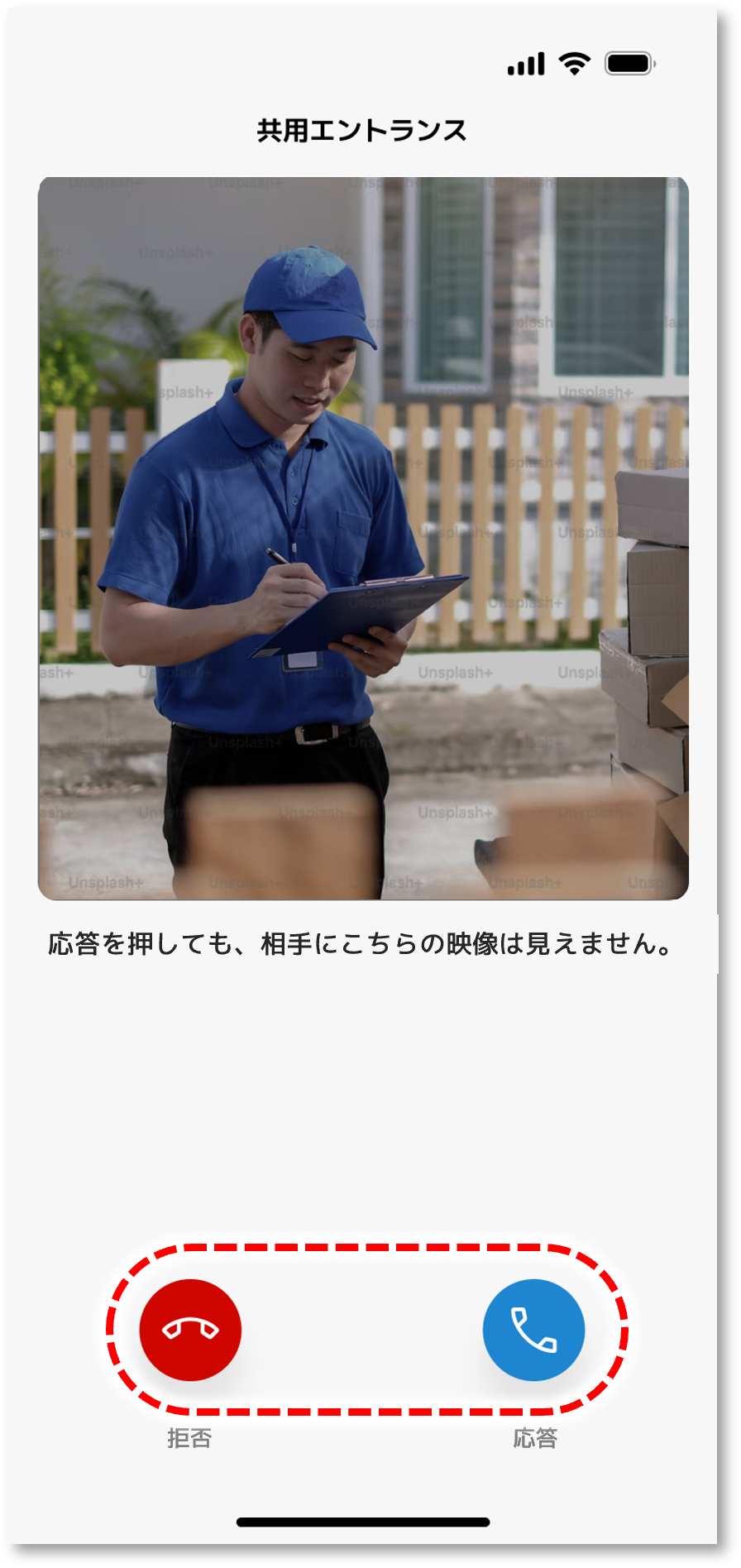
akuvox_response_01

カメラの映像を確認して、問題が無ければ 応答 をタップしてください。 応答しない場合は 拒否 をタップします。

●知識
アプリを閉じる、アプリをバックグラウンド化する、端末をロック画面にする、などの操作も 拒否 となります。

3.
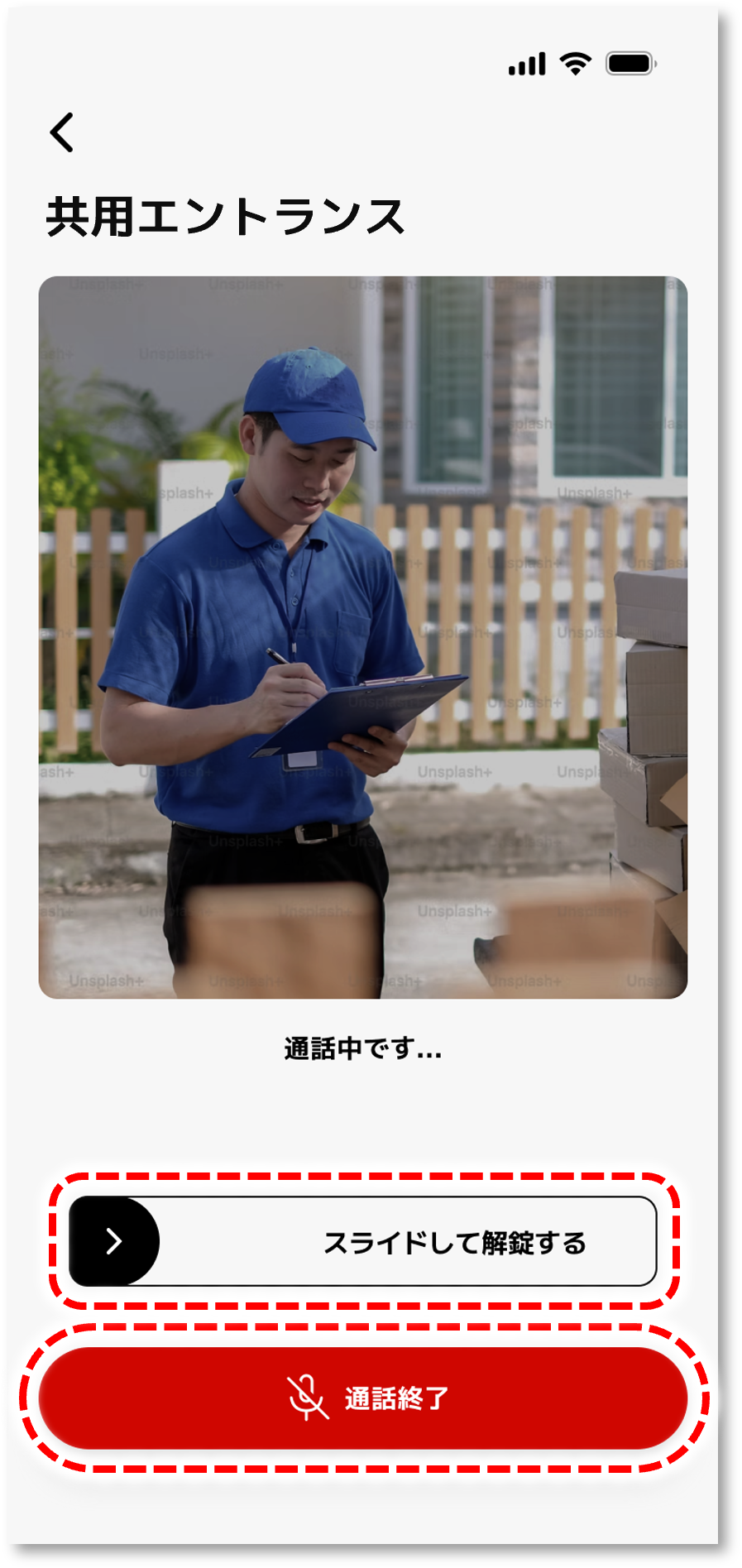
akuvox_response_02
通話のうえ、解錠する場合は スライドして解錠する をスワイプすることで解錠できます。
通話を終える場合は 通話終了 をタップしてください。

ページTOPへ

②HOMETACTアプリ(任意のタイミング)

連携しているエントランスやスマートロックを、アプリからのスワイプ操作で解錠することができます。
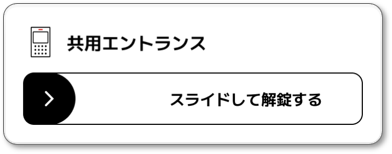
akuvox_response_03
akuvox_response_04

ページTOPへ

③顔認証

エントランス端末や玄関インターフォンの前に立つことで顔情報を認識し解錠します。

機能をご利用の際は、事前にHOMETACTアプリから顔情報を登録する必要があります。
登録手順は「顔認証とインターフォンの設定《Akuvox》」ページを参照してください。

顔認証とインターフォンの設定《Akuvox》

ページTOPへ

④ワンデイパスワード

HOMEATCTアプリから発行されたワンデイパスワード(QRコードもしくは暗証番号)をエントランス端末や玄関インターフォンへ入力することで解錠します。

ワンデイパスワードの発行方法は「顔認証とインターフォンの設定《Akuvox》」ページを参照してください。
QRコードや暗証番号の入力方法はメーカーのマニュアルをご確認ください。

顔認証とインターフォンの設定《Akuvox》

ページTOPへ

⑤NFC対応Androidスマートフォン

HOMETACTアプリが起動した状態のNFC対応Androidスマートフォンをエントランス端末や玄関インターフォンにかざすことで解錠します。


●知識

  • Androidスマートフォンをエントランス端末や玄関インターフォンへ登録する必要はありません。
  • AndroidスマートフォンのNFC機能を有効化してください
  • Android以外の端末(iPhoneやNFC規格のカードなど)は使用できません。
  • アプリがタスクキルされている状態では使用できません
顔認証とインターフォンの設定《Akuvox》

ページTOPへ

エントランスとスマートロックの解錠 / 施錠
フィードバックありがとうございました

Copyright © HOMETACT Co., Ltd. All Rights Reserved.